Google Haritalara İşletme Ekleme, Adım Adım Kayıt ve Doğrulama
Google Haritalara işletme ekleme adımları: hesap, işletme adı, kategori, adres veya hizmet bölgesi, doğrulama ve sonrası. Sık yapılan hatalar ve çözümleri.
 Hakkı Kaan Ada · 9 dk okuma
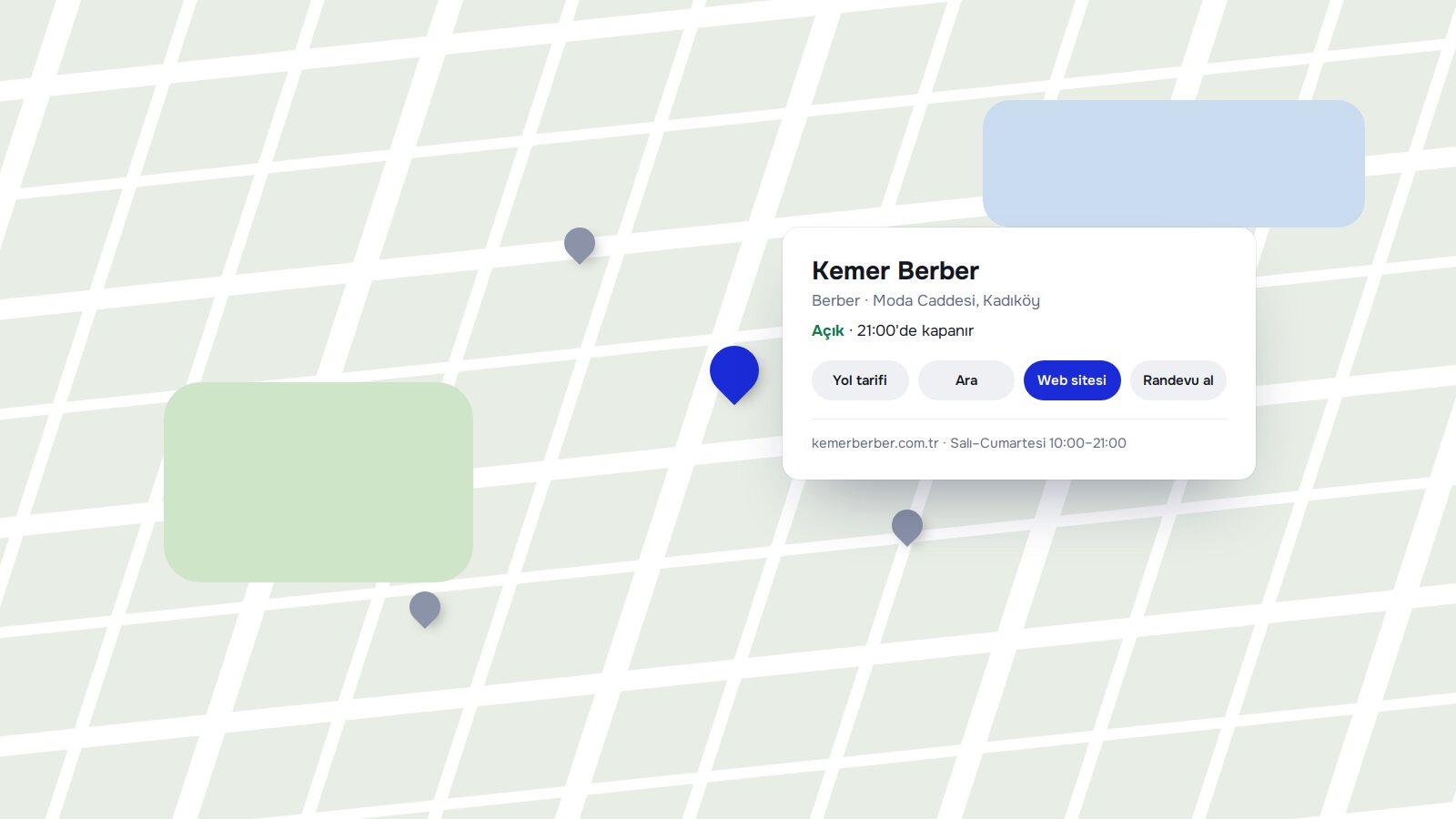
Bir müşteri telefonundan "yakınımdaki terzi" diye aradığında karşısına çıkan harita, mahalle esnafı için en değerli vitrinlerden biridir. Haritada görünmeyen bir işletme, aynı sokakta olsa bile o müşteri için yoktur. İyi haber şu: Google Haritalara işletme eklemek ücretsizdir ve birkaç adımda yapılır. Kötü haber ise küçük hatalar doğrulamayı uzatabilir veya kaydın askıya alınmasına yol açabilir.
Bu yazıda Google Haritalara işletme ekleme sürecini baştan sona anlatıyoruz. Google'ın ekranları zaman zaman değiştiği için düğme isimlerini birebir vermek yerine her adımda ne yapılması gerektiğini ve nelere dikkat edilmesi gerektiğini açıklıyoruz. Güncel ekranlar için Google İşletme Profili yardım sayfalarına da bakabilirsiniz.
Başlamadan önce hazırlayın
Kayıt sırasında elinizin altında olması gerekenler:
- Bir Google hesabı: Mümkünse işletmeye ait bir e-posta adresiyle açılmış olsun. Bir çalışanın kişisel hesabıyla açılan profil, o kişi ayrıldığında sorun çıkarır.
- İşletmenin tam adı: Tabelada, faturada ve resmi belgelerde kullandığınız adla aynı.
- Tam adres: Mahalle, cadde veya sokak, numara, ilçe, il ve posta kodu.
- Telefon numarası: Müşterilerin sizi gerçekten arayacağı numara.
- Web sitesi adresi: Varsa.
- Çalışma saatleri: Haftanın her günü için.
- Birkaç iyi fotoğraf: Dış cephe, iç mekân ve ürün veya hizmet fotoğrafları.
Adım 1: İşletmenin haritada zaten olup olmadığını kontrol edin
Google Haritalar'da işletmenizin adını ve bulunduğunuz yeri aratın. Bazen bir müşteri, eski bir çalışan veya otomatik bir kaynak işletmenizi daha önce haritaya eklemiş olabilir.
- Kayıt varsa: Yeni bir kayıt açmayın. Mevcut kaydın sayfasında, işletme sahibi olduğunuzu belirtip yönetimi üstlenmenizi sağlayan seçeneği kullanın. Kayıt başka biri tarafından yönetiliyorsa Google, erişim isteme süreci sunar.
- Kayıt yoksa: Yeni bir işletme profili oluşturarak devam edin.
Aynı işletme için iki ayrı kayıt olması hem müşteriyi şaşırtır hem de iki kaydın da zayıf kalmasına yol açar.
Adım 2: İşletme profilini oluşturun
Google İşletme Profili sayfasından veya Google Haritalar uygulamasındaki işletme ekleme seçeneğinden kayda başlayabilirsiniz. İkisi de aynı profile çıkar.
İşletme adı
Gerçek dünyada kullandığınız adı yazın. Adın yanına "en ucuz", "7/24", şehir adı veya anahtar kelime eklemek Google'ın yönergelerine aykırıdır ve kaydın askıya alınmasına yol açabilir. İşletmenizin resmi adı gerçekten şehir adını içeriyorsa sorun yoktur; sorun, ada sonradan eklenen süslemelerdir.
Kategori
Kategori, işletmenizin hangi aramalarda görüneceğini belirleyen en önemli seçimlerden biridir. Ana kategori olarak işinizi en iyi tarif eden, en dar kategoriyi seçin. "Mağaza" yerine "Hırdavatçı", "Restoran" yerine "Kebapçı" gibi. Sonradan ek kategoriler de ekleyebilirsiniz, ama ana kategori en belirleyici olandır.
Adım 3: Konum veya hizmet bölgesi
Bu adımda işletmenizin türüne göre seçim yaparsınız:
| İşletme türü | Ne yapılmalı | Örnek |
|---|---|---|
| Müşterinin geldiği fiziksel yer | Adres girilir, haritada gösterilir | Kuaför, fırın, eczane, oto yıkama |
| Müşteriye giden işletme | Adres gizlenir, hizmet bölgeleri belirtilir | Tesisatçı, temizlik firması, evden çalışan elektrikçi |
| İkisi birden | Adres gösterilir ve hizmet bölgeleri de eklenir | Hem dükkânı olan hem de yerinde servis veren klima servisi |
Evden çalışıyor ve müşteri kabul etmiyorsanız ev adresinizi haritada göstermeyin. Hizmet bölgesi olarak çalıştığınız ilçe veya şehirleri seçin.
Adres girdikten sonra haritada iğnenin doğru noktada durduğunu kontrol edin. Yanlış binanın üzerinde ya da yolun ortasında duran bir iğne, müşteriyi yanlış yere götürür. Gerekirse iğneyi elle doğru konuma taşıyın.
Adım 4: İletişim bilgileri
Telefon numarasını ve web sitesini girin. Web siteniz yoksa bu alanı boş bırakabilirsiniz. Burada yazdığınız işletme adı, adres ve telefonun web sitenizde ve diğer rehberlerde de birebir aynı olması önemlidir. Bu tutarlılığın neden önemli olduğunu Google İşletme Profili ve yerel SEO yazımızda anlattık.
Adım 5: Doğrulama
Google, işletmenin gerçekten var olduğunu ve onu yönetenin gerçekten siz olduğunuzu doğrulamak ister. Doğrulama yapılmadan profil tam olarak yayınlanmaz veya düzenlenemez.
Doğrulama yöntemini genellikle Google belirler ve işletmeye göre farklı seçenekler sunar. Karşınıza çıkabilecek yöntemler arasında telefon veya SMS ile kod, e-posta, kısa bir video kaydı ve posta yoluyla gönderilen kod sayılabilir. Son yıllarda video ile doğrulama sık karşılaşılan bir yöntem haline geldi.
Video doğrulamada dikkat edilecekler
Video istenirse genellikle tek seferde, kesintisiz bir kayıt beklenir. Videonun amacı üç şeyi göstermektir: işletmenin bulunduğu konum, işletmenin kendisi ve işletmeyi yönettiğinizin kanıtı. Pratikte şunları göstermek işe yarar:
- Dışarıdan başlayın: sokak tabelası, bina numarası veya yakındaki tanınır bir yer.
- İşletmenin tabelasını ve girişini gösterin.
- İçeri girin ve işin yapıldığı yeri gösterin: tezgâh, ürünler, ekipman.
- Yönetici olduğunuzu gösteren bir şey gösterin: kasayı veya kilitli bir dolabı açmak, işletmeye ait bir belge, çalışma alanına erişim gibi.
Hizmet bölgesi işletmesiyseniz ve dükkânınız yoksa, işle ilgili ekipmanınızı, iş aracınızı ve işletmeye ait belgeleri göstermeniz beklenebilir. Kişisel verileri, örneğin kimlik numarası yazan belgeleri gereğinden fazla göstermemeye dikkat edin.
Doğrulama sırasında
- İnceleme sürecinde işletme adı, adres veya kategori gibi temel bilgileri sık sık değiştirmeyin. Her değişiklik incelemeyi yeniden başlatabilir.
- Doğrulama reddedilirse bilgilerinizin tabeladaki ve belgelerdeki bilgilerle aynı olup olmadığını kontrol edin, sonra yeniden deneyin.
Adım 6: Profili tamamlayın
Doğrulama tamamlanınca profil yayına girer. Ama yalnızca adı ve adresi olan bir profil, rakipler arasında silik kalır. Şunları ekleyin:
- Çalışma saatleri: Bayram ve tatil günleri için özel saatleri de girin.
- İşletme açıklaması: Ne yaptığınızı, kime hizmet verdiğinizi sade bir dille anlatın. Anahtar kelime doldurmayın.
- Hizmetler veya ürünler: Ana hizmetlerinizi tek tek ekleyin.
- Fotoğraflar: Dış cephe, iç mekân, ürünler, ekip. Gerçek ve güncel fotoğraflar kullanın. İyi fotoğraf çekmek için işletme fotoğrafı çekme yazımıza bakabilirsiniz.
- Özellikler: Engelli erişimi, kart ile ödeme, paket servis gibi kategorinize göre sunulan seçenekleri işaretleyin.
Kayıttan sonraki ilk haftalar
Profil yayına girdikten sonra birkaç küçük iş, kaydın sağlıklı başlamasını sağlar:
- Kendi telefonunuzdan ve başka birinin telefonundan işletmenizi aratın; doğru adla, doğru konumda görünüyor mu bakın.
- Yol tarifi alarak iğnenin müşteriyi gerçekten kapınıza getirdiğini kontrol edin.
- Düzenli müşterilerinizden, deneyimlerini paylaşmak isterlerse yorum bırakmalarını rica edin. Herkese aynı şekilde sorun, karşılığında indirim veya hediye vermeyin.
- Gelen ilk yorumlara, olumlu olsun olumsuz olsun, kısa ve nazik bir cevap yazın.
- Web sitenizin iletişim sayfasına profilinizin harita bağlantısını ekleyin.
Sık yapılan hatalar
| Hata | Sonucu |
|---|---|
| İşletme adına anahtar kelime veya şehir eklemek | Kayıt askıya alınabilir |
| Aynı işletme için ikinci kayıt açmak | Kayıtlar birbirini zayıflatır, biri kaldırılabilir |
| Ev adresini gösterip müşteri kabul etmemek | Yönergelere aykırı, müşteri kapıya gelebilir |
| Sanal ofis veya posta kutusu adresi kullanmak | Doğrulama reddedilebilir veya kayıt kaldırılabilir |
| Profili kişisel çalışan hesabıyla açmak | Çalışan ayrılınca erişim kaybolur |
| Kapanan veya taşınan işletmeyi güncellememek | Müşteri boş adrese gider, olumsuz yorum gelir |
Profili güvenle yönetmek
Profilin asıl sahibi işletmeye ait bir hesap olmalı. Ajans veya çalışanlar ana sahip olarak değil, ayrı yönetici olarak eklenmeli. Böylece biri ayrıldığında yetkisini kaldırırsınız ve profil sizde kalır. Hesapta iki adımlı doğrulama açık olsun. Profildeki telefon numarası veya web sitesi adresi sizin bilginiz dışında değişirse hemen kontrol edin; bazen kullanıcılar veya kötü niyetli kişiler profile değişiklik önerebilir.
Kontrol listesi
- İşletme haritada zaten var mı kontrol edildi mi?
- Profil işletmeye ait bir Google hesabıyla mı açıldı?
- İşletme adı tabeladaki ad ile aynı mı, ek kelime yok mu?
- Ana kategori en dar ve doğru kategori mi?
- Adres veya hizmet bölgesi doğru seçildi mi, iğne doğru yerde mi?
- Telefon ve web sitesi doğru mu, sitedeki bilgilerle aynı mı?
- Doğrulama tamamlandı mı?
- Saatler, açıklama, hizmetler ve fotoğraflar eklendi mi?
Haritadan siteye
Haritada görünmek ilk adımdır. Profile tıklayan müşterinin ikinci durağı genellikle web sitenizdir; orada güncel fiyat, menü veya hizmet bilgisini bulamazsa aramaya devam eder. Haritadaki profilinizi güçlü bir siteyle desteklemek için esnaf web tasarım sayfamıza göz atabilirsiniz. Profil kurulumu veya sitenizle ilgili destek isterseniz Teklif Al sayfasından bize ulaşabilirsiniz.
Sık sorulan sorular
Google Haritalara işletme eklemek ücretli mi?
Hayır. Google İşletme Profili oluşturmak ve haritada yer almak ücretsizdir. Sizi arayıp haritaya kayıt için ücret isteyen kişilere karşı dikkatli olun.
Dükkânım yok, evden hizmet veriyorum. Haritaya eklenebilir miyim?
Evet. Müşterinin adresine giden işletmeler, örneğin tesisatçı veya temizlik firması, adreslerini gizleyip hizmet verdikleri bölgeleri belirtebilir. Adresiniz haritada gösterilmez.
Doğrulama ne kadar sürer?
Seçilen yönteme ve Google'ın incelemesine göre değişir. Bazı işletmeler kısa sürede doğrulanır, bazılarında inceleme günler sürebilir. Bu süre içinde bilgileri sık sık değiştirmemek iyi olur.
İşletmem haritada zaten var ama ben eklemedim, ne yapmalıyım?
Haritadaki kaydı bulun ve sahiplenme talebinde bulunun. Kayıt başka biri tarafından yönetiliyorsa Google'ın erişim isteme süreci üzerinden ilerleyebilirsiniz. Yeni ve ikinci bir kayıt açmayın.
Yorumlar
Henüz yorum yok. Sorunuzu ya da deneyiminizi yazın; yazar olarak yanıtlıyoruz.